Tips Memilih SSD untuk Laptop agar Tidak Salah Beli
Laptop kerja yang mulai lemot saat membuka spreadsheet besar atau booting Windows sering bikin waktu terbuang percuma. Mengganti hard disk mekanis lawas ke penyimpanan kilat jadi jalan paling masuk akal untuk memperpanjang usia pakai perangkat tanpa harus membeli laptop baru.
Pasar komponen komputer menyediakan banyak pilihan bentuk, kecepatan baca, hingga antarmuka colokan yang berbeda. Memahami tips memilih SSD untuk laptop yang tepat bakal menghindarkan dompet dari pemborosan akibat salah membeli komponen yang ternyata tidak muat di motherboard.
Daftar Isi
- Kenali Bentuk Fisik dan Slot yang Tersedia
- Perbedaan Antara Jalur SATA dan NVMe
- Sesuaikan Kapasitas dengan Pola Pemakaian
- Perhatikan Fitur DRAM dan Ketahanan Tulis
- Kisaran Anggaran yang Perlu Disiapkan
- Pertanyaan Seputar Tips Memilih SSD untuk Laptop
- Apakah laptop lama pasti bisa dipasang SSD M.2 NVMe?
- Lebih baik membeli SSD 256 GB atau langsung 512 GB?
- Bagaimana cara memindahkan Windows dari hard disk lama ke SSD baru?
Kenali Bentuk Fisik dan Slot yang Tersedia
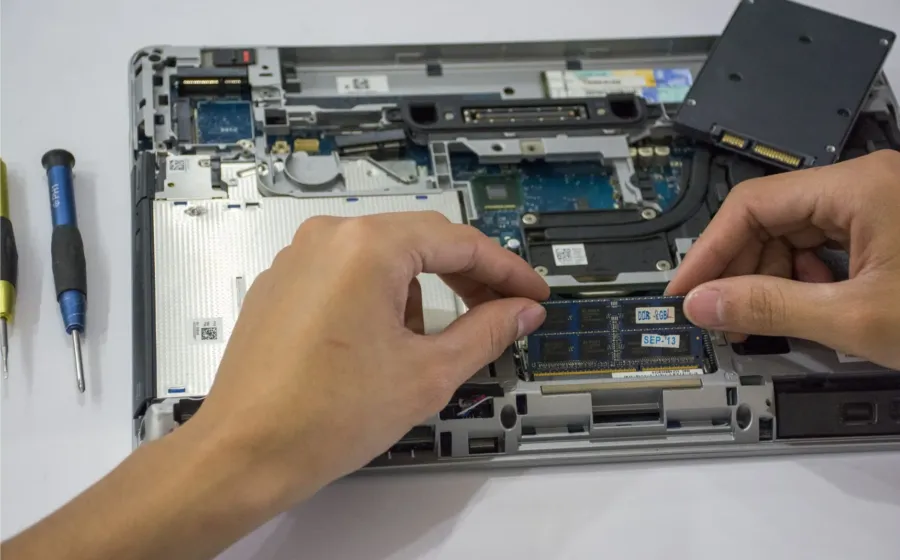
Bongkar casing bawah laptop atau periksa buku petunjuk resmi sebelum memesan suku cadang. Model penyimpanan kilat untuk komputer jinjing terbagi ke dalam dua wujud utama, yaitu ukuran 2,5 inci dan kepingan M.2.
Ukuran 2,5 inci biasanya menggantikan ruang hard disk lama yang tebal dan memakai kabel SATA standar. Keping M.2 berwujud jauh lebih ramping mirip permen karet. Komponen ini menancap langsung pada slot khusus di papan induk tanpa kabel tambahan. Sebagian laptop keluaran lama memiliki ruang untuk keduanya, namun laptop ramping modern umumnya hanya menyediakan slot M.2.
Perhatikan pula panjang keping M.2 yang muat di dalam bodi. Standar yang paling banyak beredar adalah tipe 2280 dengan panjang 80 milimeter, sementara beberapa laptop ultrabook tertentu hanya menyediakan ruang untuk tipe 2242 atau 2230.
Baca Juga: Ide Aplikasi Meditasi dan Relaksasi Unik untuk Pasar Lokal
Perbedaan Antara Jalur SATA dan NVMe
Bentuk slot M.2 yang sama belum tentu memakai jalur komunikasi data yang setara. Keping M.2 bisa berjalan di atas protokol SATA atau protokol NVMe yang memanfaatkan jalur PCIe berkecepatan tinggi.
Penyimpanan jalur SATA memiliki batas kecepatan transfer data sekitar 550 MB per detik. Angka itu sudah cukup cepat untuk sekadar memangkas durasi booting dari hitungan menit menjadi belasan detik saja. Jalur NVMe PCIe Generasi 3 sanggup menembus kecepatan kira-kira 3.500 MB per detik, bahkan Generasi 4 sanggup melaju di atas 5.000 MB per detik untuk membaca berkas raksasa.
Pilihlah tipe NVMe hanya apabila papan induk laptop memang memiliki dukungan jalur PCIe. Jika ragu memeriksa skema sirkuit sendiri, tanyakan kepada teknisi servis laptop resmi sebelum transaksi agar tidak membeli varian kencang yang ternyata gagal terbaca oleh sistem.
Sesuaikan Kapasitas dengan Pola Pemakaian
Kapasitas 256 GB berada di batas minimal untuk penggunaan masa kini. Sistem operasi Windows bersama aplikasi standar harian seperti peramban web dan pengolah dokumen rata-rata sudah menyita ruang simpan sekitar 60 sampai 80 GB.
Ukuran 512 GB memberi ruang gerak yang jauh lebih aman bagi pengguna yang rutin mengolah berkas kantor berukuran besar. Kapasitas ini menyisakan tempat lega untuk tumpukan berkas presentasi, aplikasi desain grafis, hingga berkas cadangan tanpa membuat sistem tersendat karena sisa ruang menipis.
Baca Juga: Langkah Praktis Mengatasi Layar HP Retak Sebelum Makin Parah
Kapasitas 1 TB ke atas menjadi keharusan jika laptop dipakai mengedit video atau menyimpan koleksi game berukuran puluhan gigabyte.
Perhatikan Fitur DRAM dan Ketahanan Tulis
Komponen tanpa DRAM memang dibanderol lebih murah, tetapi kecepatannya mudah drop saat memindahkan berkas besar sekaligus. DRAM berfungsi sebagai peta instan yang mencatat letak data, sehingga sistem tidak perlu mencari berkas secara manual di dalam chip memori utama.
Spesifikasi lain yang patut diperiksa adalah angka Terabytes Written atau TBW pada lembar garansi. Angka TBW memberi estimasi ketahanan daya tulis chip memori sebelum performanya mulai menurun.
Nilai TBW sekitar 150 sampai 300 TBW sudah sangat cukup untuk pemakaian harian kantor selama bertahun-tahun. Beberapa jenama bahkan menyertakan masa garansi penggantian suku cadang mulai dari 3 hingga 5 tahun penuh.
Kisaran Anggaran yang Perlu Disiapkan
Harga komponen penyimpanan terus bergerak dinamis di toko online maupun toko komputer lokal.
Baca Juga: Cara Backup Data HP dengan Mudah agar File Aman
Varian SATA 2,5 inci ukuran 256 GB berada di kisaran harga Rp250.000 sampai Rp350.000. Tipe M.2 NVMe kapasitas 512 GB dari produsen tepercaya dijual sekitar Rp550.000 hingga Rp750.000, tergantung pada kecepatan baca tulis yang ditawarkan. Kapasitas 1 TB dengan jalur NVMe PCIe Generasi 4 biasanya dilepas mulai dari Rp950.000 sampai Rp1.400.000.
Siapkan obeng presisi dan wadah magnetik kecil untuk menampung baut sebelum mulai membongkar bodi laptop di atas meja yang rata.
Pertanyaan Seputar Tips Memilih SSD untuk Laptop
Apakah laptop lama pasti bisa dipasang SSD M.2 NVMe?
Belum tentu. Banyak laptop keluaran lama hanya memiliki slot SATA 2,5 inci atau slot M.2 yang jalurnya terbatas pada protokol SATA. Cek spesifikasi buku manual atau lepaskan penutup belakang untuk memastikan tipe soket yang tersedia.
Lebih baik membeli SSD 256 GB atau langsung 512 GB?
Langsung memilih 512 GB jauh lebih aman untuk pemakaian jangka panjang. Selisih harganya relatif tipis, sekitar Rp200.000 sampai Rp300.000, tetapi kapasitas tambahan ini dapat membantu agar memori tidak cepat penuh akibat pembaruan sistem operasi dan file sementara aplikasi.
Bagaimana cara memindahkan Windows dari hard disk lama ke SSD baru?
Pemindahan sistem bisa dilakukan dengan cara kloning partisi memakai bantuan aplikasi kloning gratis atau melakukan instalasi ulang Windows dari flashdisk installer. Kloning mempertahankan semua data dan aplikasi lama tanpa perlu mengatur ulang dari awal.